

Criar uma vitrine de afiliados no WordPress é uma forma prática de organizar produtos recomendados, separar ofertas por categoria e divulgar seus links de afiliado em uma página mais profissional.
Em vez de espalhar links soltos pelo site, você pode montar uma página com produtos, imagens, preços, botões de oferta, categorias e páginas separadas para Amazon, Mercado Livre ou uma vitrine mista.
Neste tutorial, você vai ver um passo a passo simples para criar uma vitrine usando o plugin AGD Store Builder. A ideia é começar com produtos fictícios, entender como tudo funciona e depois trocar pelos seus produtos reais e links de afiliado.
Este artigo funciona como um passo a passo prático. Para a visão estratégica completa, leia também o guia pilar sobre vitrine de afiliados no WordPress.
O que é uma vitrine de afiliados?
Uma vitrine de afiliados é uma página dentro do seu site onde você apresenta produtos recomendados para o visitante. Cada produto pode ter nome, imagem, preço, categoria e botão apontando para uma oferta externa.
Ela pode ser usada para divulgar produtos da Amazon, Mercado Livre, Hotmart, Kiwify, ferramentas digitais, plugins, cursos ou qualquer outro produto com link de afiliado.
A vantagem é que a experiência fica mais organizada. O visitante consegue navegar por categorias, comparar opções e clicar no produto que mais chamou atenção.
Antes de começar
Para seguir este tutorial, você precisa ter:
Um site WordPress instalado;
O plugin AGD Store Builder em arquivo ZIP;
Acesso de administrador ao painel do WordPress;
Produtos fictícios ou reais para cadastrar;
Links de afiliado, quando for usar produtos reais.
Você pode começar usando produtos fictícios. Isso ajuda a configurar a vitrine com calma antes de colocar links reais.
Passo 1 — Instale o plugin da vitrine
O primeiro passo é instalar o plugin no WordPress. Para isso, acesse o painel do seu site e vá em Plugins > Adicionar novo.
Depois clique em Enviar plugin, selecione o arquivo ZIP do AGD Store Builder e clique em Instalar agora. Quando a instalação terminar, clique em Ativar.
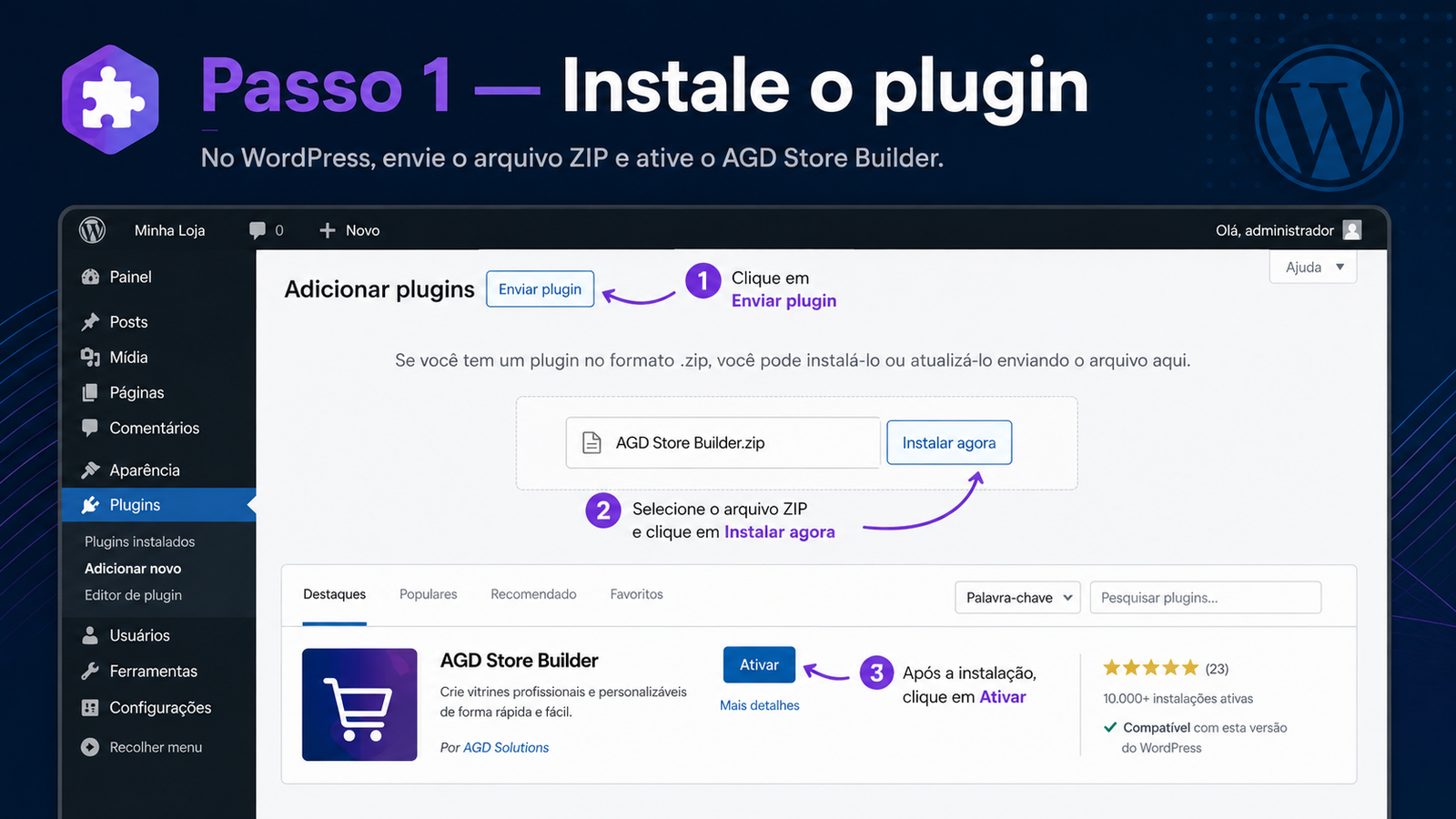
Depois de ativar, o menu Vitrines AGD deve aparecer no painel lateral do WordPress.
Passo 2 — Configure a estrutura da vitrine
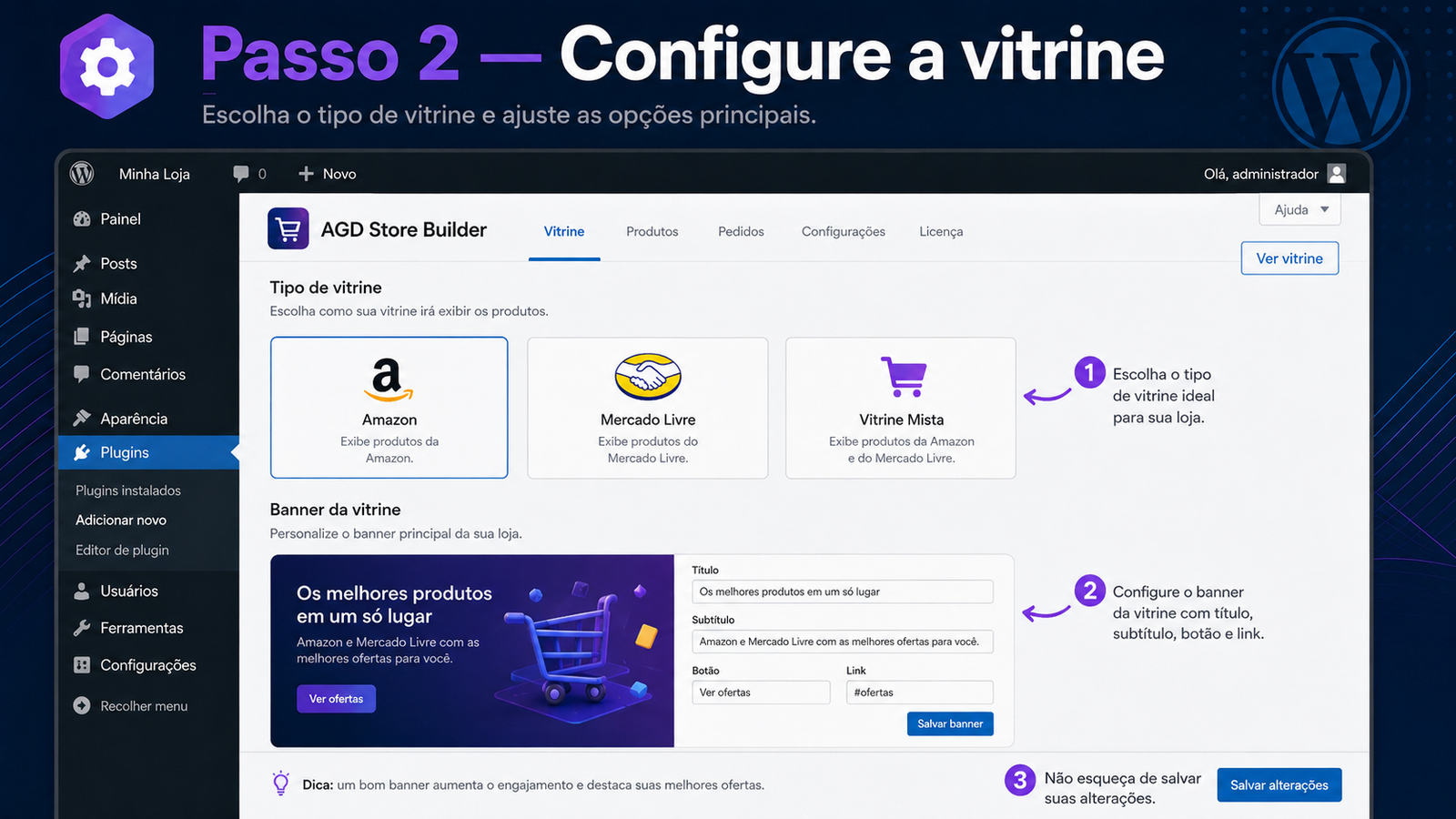
Depois de instalar o plugin, acesse Vitrines AGD no painel do WordPress. É nessa área que você configura a vitrine, cria páginas, ajusta o banner e organiza a aparência geral.
Se o plugin tiver a opção de criar páginas automaticamente, use essa função para gerar as páginas principais, como:
- Vitrine da loja;
- Catálogo;
- Favoritos;
- Vitrine Amazon;
- Vitrine Mercado Livre;
- Vitrine Mista.
Na página principal da vitrine, você pode usar o shortcode:
[agd_store_home]
Esse shortcode carrega a home da vitrine com banner, categorias, produtos em destaque, novidades e outras seções prontas.
Passo 3 — Cadastre as categorias da vitrine
Antes de cadastrar os produtos, organize as categorias. Elas ajudam o visitante a encontrar produtos com mais facilidade e também alimentam a seção Compre por categoria.
Você pode criar categorias como:
- Eletrônicos;
- Casa e Cozinha;
- Beleza e Cuidados;
- Fitness e Bem-estar;
- Informática;
- Home Office;
- Acessórios.
Para editar as categorias, vá em Produtos > Categorias. Nessa tela, você pode alterar o nome, a descrição e a imagem da categoria.
A imagem da categoria é importante porque ela pode aparecer nos cards da seção Compre por categoria.
Passo 4 — Cadastre os produtos
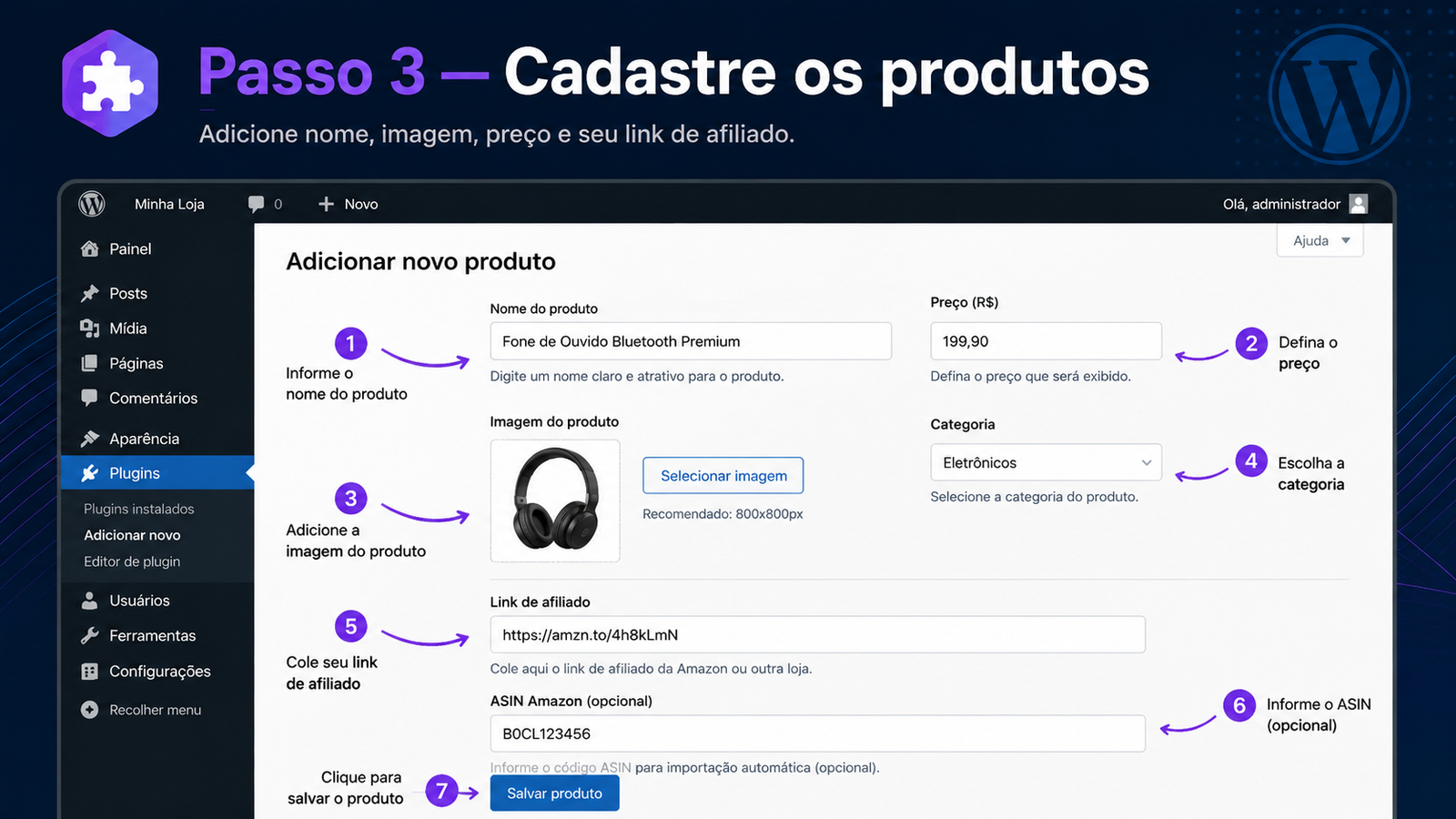
Agora é hora de cadastrar os produtos da vitrine. Vá em Produtos > Adicionar novo ou use a área de produtos do próprio plugin, dependendo da configuração do seu site.
Em cada produto, preencha:
- Nome do produto;
- Imagem do produto;
- Preço normal;
- Preço promocional;
- Categoria;
- Descrição curta;
- Link de afiliado;
- Origem do produto: Amazon, Mercado Livre ou Mista.
Se estiver usando WooCommerce, você pode configurar o produto como Produto externo/afiliado. Assim, o botão leva o visitante para a página externa da oferta.
Para testar, você pode usar produtos fictícios como:
- Fone Bluetooth Aura Max;
- Smartwatch Pulse Fit Pro;
- Liquidificador Compacto 2L;
- Cadeira Office Confort;
- Tapete Yoga Flex;
- Sérum Facial Lumina.
Quando for publicar de verdade, troque os links fictícios pelos seus links reais de afiliado.
Passo 5 — Separe os produtos por Amazon, Mercado Livre e Vitrine Mista
Uma vitrine mais completa pode ter páginas separadas para cada tipo de loja. Isso facilita a navegação e deixa a experiência mais organizada.
A lógica pode funcionar assim:
Vitrine Amazon: mostra apenas produtos marcados como Amazon;
Vitrine Mercado Livre: mostra apenas produtos marcados como Mercado Livre;
Vitrine Mista: mostra produtos dos dois tipos em uma única página.
Se o plugin tiver um campo de origem, marque cada produto corretamente. Se não tiver, você pode organizar usando categorias ou tags como Amazon, Mercado Livre e Vitrine Mista.
Passo 6 — Crie a página da vitrine
Com os produtos cadastrados, crie ou edite a página que vai exibir a vitrine. No WordPress, vá em Páginas > Adicionar nova.
Você pode criar uma página chamada Vitrine e colocar o shortcode principal:
[agd_store_home]
Também pode criar páginas específicas com os shortcodes do plugin, quando disponíveis.
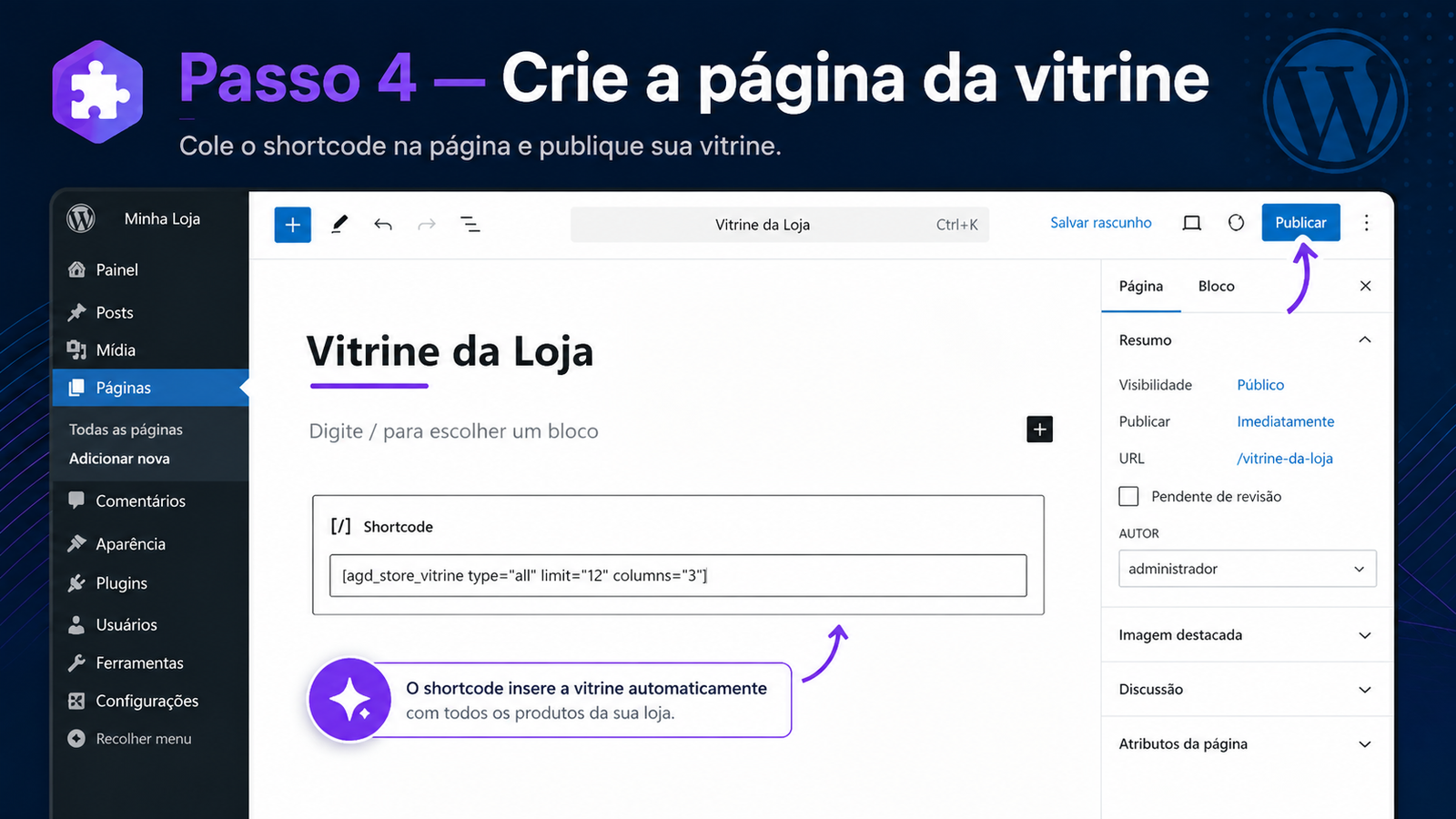
Depois de inserir o shortcode, clique em Publicar ou Atualizar. Em seguida, abra a página no navegador e confira se os produtos aparecem corretamente.
Passo 7 — Personalize o banner e os botões
O banner principal é uma das partes mais importantes da vitrine. Ele aparece no topo e ajuda o visitante a entender rapidamente o objetivo da página.
Para editar o banner, acesse Vitrines AGD > Lar. Procure os campos de título, subtítulo, imagem do banner e botões.
Um exemplo de configuração para a vitrine principal seria:
Título: Produtos recomendados para sua primeira vitrine;
Subtítulo: Modelo completo com produtos fictícios, categorias, ofertas e links de demonstração para você aprender a configurar sua vitrine afiliada;
Botão principal: Ver catálogo;
Link do botão: /catalogo/.
Evite deixar botões sem função. Todo botão deve levar para uma página útil, como catálogo, ofertas, carrinho ou uma seção da própria página.
Passo 8 — Configure o menu do site
Depois que as páginas estiverem prontas, organize o menu para facilitar o acesso às vitrines.
Uma estrutura simples pode ser:
- Home;
- Vitrines;
- Vitrine Amazon;
- Vitrine Mercado Livre;
- Vitrine Mista;
- Catálogo;
- Blog;
- Contato.
Se quiser que as vitrines abram em outra aba, vá em Aparência > Menus, clique em Opções de tela e marque Destino do link. Depois edite cada item do menu e marque a opção Abrir link em uma nova aba.
Passo 9 — Teste a vitrine antes de divulgar
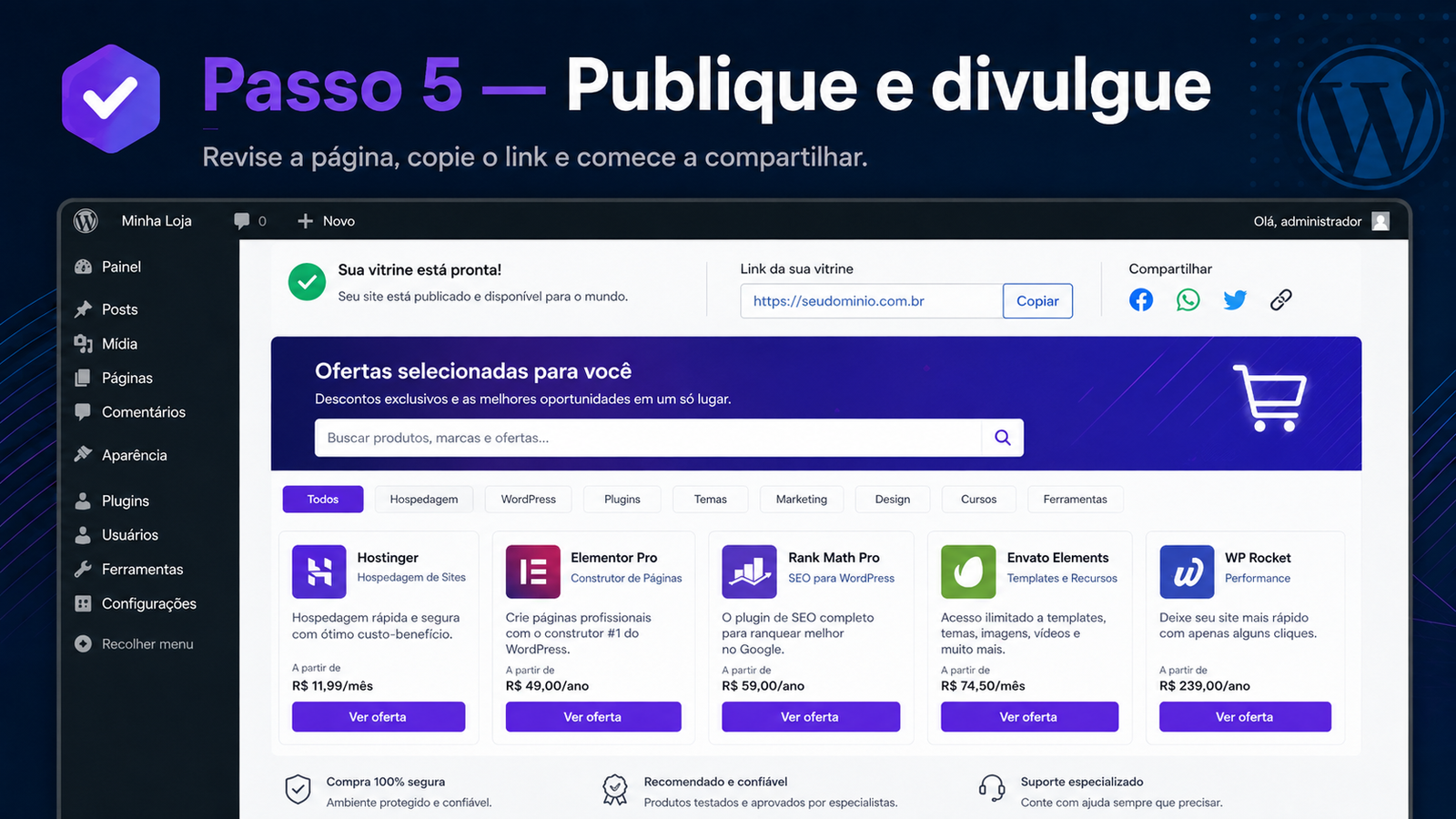
Antes de divulgar a vitrine, faça uma revisão completa. Abra as páginas em uma aba anônima e teste os principais links.
Confira:
- Se a página carrega corretamente;
- Se os produtos aparecem com imagem, preço e botão;
- Se as categorias estão funcionando;
- Se os botões levam para os links corretos;
- Se a vitrine Amazon mostra produtos Amazon;
- Se a vitrine Mercado Livre mostra produtos Mercado Livre;
- Se a vitrine mista mostra produtos variados;
- Se o menu abre corretamente no computador e no celular.
Passo 10 — Troque produtos fictícios por produtos reais
Depois que tudo estiver funcionando, comece a substituir os produtos fictícios por produtos reais.
Para cada produto real, atualize:
- Nome do produto;
- Imagem real;
- Preço atualizado;
- Descrição curta;
- Categoria correta;
- Link de afiliado correto;
- Origem: Amazon, Mercado Livre ou outra plataforma.
Também é importante deixar um aviso de transparência informando que a página pode conter links de afiliado. Isso ajuda a deixar a comunicação mais clara para o visitante.
Exemplo de estrutura final
Depois de configurada, sua vitrine pode ter esta estrutura:
/vitrine/ — página principal da vitrine;
/catalogo/ — catálogo completo de produtos;
/vitrine-amazon/ — produtos da Amazon;
/vitrine-mercado-livre/ — produtos do Mercado Livre;
/vitrine-mista/ — produtos combinados em uma página única.
Conclusão
Criar uma vitrine de afiliados no WordPress fica muito mais simples quando você tem uma estrutura pronta para organizar produtos, categorias, botões e páginas específicas.
Com o AGD Store Builder, você pode começar com produtos fictícios, entender o funcionamento da vitrine e depois trocar tudo por produtos reais com seus links de afiliado.
O mais importante é manter a vitrine organizada, com imagens claras, categorias bem definidas, botões funcionando e links atualizados. Assim, o visitante entende melhor o que está vendo e tem mais facilidade para clicar nas ofertas.
Agora é sua vez: instale o plugin, cadastre seus primeiros produtos, teste as páginas da vitrine e comece a divulgar o link para seu público.